ロック画面からカメラを削除する方法iPhone(iOS15.1)

Last Updated on Sep22,2021

ロック画面でカメラにアクセ だから、人々はそれを使用して試してみることに興奮しています。 しかし、あなたはそれに満足していないあなたの友人、許可なしにカメラを使用/テストする子供かもしれません。 IPhoneとiPadのロック画面からカメラへのアクセスの停止または無効化を要求するために、多くの電子メール/フォームの質問がありました。

あなたの解決策がこの記事でカバーされていない場合は、このフォームを提出してください。

一部のユーザーは、ロックされた画面から誤ってカメラアプリを開くと問題があります。 カメラアプリはより多くのバッテリーを消費しています(新しいiOSのapple upgrade battery performanceのため、それは真実ではありません。 また、カメラアプリは、我々は他の組み込みのアプリのように削除することはできません。

一部のユーザーはこの解決策を受け入れていませんが、ここではロック画面からカメラを開くことを無効にする最良のオプションを提案します。 それは公式だとペアレンタルコントロールとして動作します。 正式に唯一のロック画面からカメラを無効にするが、他の選択肢はありませんので、私のアシストを理解し、受け入れます。 それは私のためにお願いです。 あなたはiosとロック画面iPhone/iPadから開いているカメラを無効にするのに役立つヒントを持っている場合。 このアプローチは、ロック画面から利用できないiPhoneのカメラの問題を持つその男にとっても有益です。

ページ内容

iPhoneロック画面/iPadでカメラアクセスを削除/無効にする方法の手順

詳細を入手–すべての新しいiPhone13カメラ仕様

それを願っています! Appleは次のアップデートでこのオフィスに解決策を提供します。

iOS15、iOS14を実行しているiPhoneのロック画面からiOS12ユーザーへのカメラアクセスを無効にする手順

  1. 設定アプリに移動
  2. 画面の時間をタップ
  3. コンテンツをタップ&プライバシー制限
  4. コンテンツをオンにする&プライバシー制限
  5. 制限または画面時間パスコードの入力を求められる場合があります
  6. 許可されたアプリをタップ
  7. カメラの切り替えをオフ/白に切り替えます。

それだ! IPhoneカメラアプリで、システム全体を非表示にします。 画面の時間設定からカメラアプリの制限を削除するまで、誰もカメラにアクセスすることはできません。

iPhoneでカメラアプリを元に戻すには、上記の手順1から手順7を実行し、カメラを緑色に切り替える必要があります。 その後、ロック画面とホーム画面でカメラアプリを取得することを願っています。

注意:iPhoneで画面のタイムパスワードを忘れた場合はどうすればよいですか…

あなたは枕を捨てることができますか?

枕の処分

アロエベラのような有機材料で作られた生分解性の枕を持っていない限り、あなたは単にそれを捨てることはできません。 ほとんどの枕はポリエステル素材で作られているので、無駄になる傾向があります。

できれば枕を捨てるべきではありません。 ポリエステル満たされた枕のリサイクルがあなたの区域で可能であるかどうか見るためにあなたのローカルリサイクルの中心かアメリカの織物 彼らはまた、動物の避難所に寄付することができます。
su_spoiler title=”Table of Contents”open=”no”style=”fancy”icon=”plus-square-1″anchor=””class=”my-custom-spoiler”]

あなたの枕を捨てるとき

あなたが買うことができる枕のいくつかの資質があります。 科学者たちは、6〜10ヶ月ごとに枕を交換する必要があると言います。 但し、それがそれの記憶泡が付いている良質の枕なら、二から三年までそれを使用し続けることができます。 枕は通常ゴツゴツになるか、または形を保つことができなければ悪く行く。

あなたの枕を捨てる理由は、あなたがそれに飽きたからだけではありません。 多かれ少なかれ、ほとんどの人はあなたの枕を捨てるので、彼らは古くて汚れています。

あなたはあなたの枕に対してあなたの一日の非常に多くの時間を過ごすので、それはあなたが眠っているか、休息している間、あなたの体が投げ 枕はふわふわの繊維で作られているので、それはその細菌を吸収し、その中に真菌やカビを成長させることができ、長期的にはあなたの健康に悪い。

したがって、あなたの健康に深刻なダメージを与える前に、枕を捨てるようにしてください。 これはまた専門家が細菌か細菌が洗浄することができるようにあなたの枕カバーを少なくとも週に二度試み、洗浄することをなぜ推薦するかである。

しかし、半年後に枕を手放すことができないと思うなら、それを洗うべきです。 はい、全体の枕を洗浄し、十分に乾燥させて下さい。

その一方で、枕をいつ捨てるべきかを伝える技術もいくつかの専門家が考案しています。 例えば、伝えるための一つの方法は、半分にあなたの枕を折り、それがその形状に戻ってバウンスするかどうかを確認するためにそれを解放するこ それがその折り畳まれた形にとどまるならば、それは枕が型を得たか、またはそれがその人生を生きたことを意味します。

新しい枕が必要ですか? これらはAmazonでトップ5のベストセラーです!

あなたの枕をリサイクルする

環境に配慮している場合は、環境が損なわれないように、常に生分解性の枕を購入しようとする必要があります。 但し、既にあなたが投げたいと思う古いポリエステル枕を有することを仮定しなさい。

枕を処分する

あなたはいつでも動物の避難所にあなたの枕を与えることができます。 動物の避難所は、通常、人間が他の人間から直接ウイルスを捕まえる傾向があり、動物はそうではないので、あなたがそれらを与える枕の任意の種類を 小さい動物のための枕を寄付することは眠るために快適なベッドのために作るかもしれない。

それにもかかわらず、ポリエステル枕はリサイクル工場に入ることができないため、リサイクルビンに入れることはできません。 ポリエステルはプラスチックのちょうど別の形態であるので、合成物の植物を通して分解することができません。 それはゴミ箱に行く必要があり、ちょうど捨てなければならないでしょう。 だから、あなたの枕を購入するときに賢明に選択し、あなたがそれらを処分する方法について考えてみてください。

また、枕を自分でリサイクルすることはできませんので、特別な組織が世話をします。 これらの組織の1つはAmerican …

ゾンビ津波MOD APK:アンドロイドのためのハッキング無制限のお金のダウンロード&iOS版

最新バージョンゾンビ津波MOD APK:Android用ハッキング無制限のお金のダウンロード&iOS-ApkダウンロードHunt. ゾンビ津波は彼のゲームプレイにいくつかの多様性をもたらす300以上の異なるミッションと楽しさと特異無限のランナーゲームです。 また、ゲームのグラフィックは、はるかに魅力的で、よく彼らが見える一見よりも行われています。

Android、iOS、PC用ここからゲームゾンビ津波MOD APKの最新バージョンをダウンロードしてインストールします。 Android&iPhone用のZombie Tsunami Hackedアプリについては、詳細なダウンロードプロセスがここに提供されています。

最新バージョンゾンビ津波MOD APK

モビガメS.A.R.L.
カテゴリ ゲーム
ダウンロード済み 10,000,000+

また、より多くを得ることができます>>

ゲームやアプリ。

ゾンビ津波MOD APKとは何ですか?

ゾンビ津波は、ジャンルに何か新しいものをもたらすために管理する無限のランナーです。 一人だけを制御するのではなく、あなたが噛む人の数に応じて成長または縮小するゾンビの波を導くでしょう。

走行中は、様々な車両(ワゴン、バスなど)などの障壁だけでなく、簡単な目標を設定した個人に会うことができます。)あなたが継続したい場合は、あなたの津波でいくつかのゾンビを必要とします。 例えば、車はあなたの大群にその住民を追加するために津波で四つのゾンビを必要とすることがあります。 あなたは任意の以下を持っている場合は、脱出したり、いくつかのゾンビを失う必要があるとしています。

このアプリは、エンターテイメント分野で最高のアプリケーションです。 このアプリをリリースした後、それはその人気のある機能と素敵なユーザーエクスペリエンスのための短い時間

忍者ゾンビ、サッカー選手、さらにはドラゴンにあなたのゾンビを回すために、典型的なゾンビ津波ゲームはまた、様々なパワーアップが含まれています。

  • “全体の大群を制御するためのワンタッチ”ゲームプレイ。
  • 10 せん妄のボーナス、忍者、ドラゴン、Ufo、および多くの。
  • 多くのアップグレードのロックを解除します。
  • ゾンビの鳥を育て、彼らの力を使う。
  • 300以上のミッションを食い入るように。
  • 11 旅行にセットします。
  • すべてのAndroidモデルに最適化されています。

これらはAPKのいくつかの機能です。

N.B:私たちのサイト上で見つかったすべてのアプリケーションは、元のものです。

SMであなたのCenomarを取得する方法

X

プライバシー&クッキー

このサイトはクッキーを使用しています。 継続することにより、あなたはそれらの使用に同意します。 Cookieの制御方法など、詳細についてはこちらをご覧ください。

分かった!
広告

私はまだPSA文書がSMモールで役に立つことができることを知らない人がどれだけ驚いています。 最近、私は私が得た最後のコピーが非常にぼやけていたので、私の出生証明書の再スキャンを要求するためにPSAマカティにいました。 私は典型的な、下に置かれた、ひどく換気された政府のオフィスで詰め込む人々の量に圧倒されました。 PSAマカティオフィスは正直に言うと、オフィスの少ないとbodegaの多くを見ました。 なぜ人々がそこで時間を無駄にしたいのか分かりませんが、私は脱線します。

SMモールのビジネスセンターから、出生証明書、結婚契約書、死亡証明書、無結婚証明書(Cenomar)のコピーを簡単に要求することができます。 私の場合、私の経験はSM Southmallでした。 ちょうど3Fのビジネスセンターに向かいます。

あなたが入力すると、ガードはあなたに記入するフォームとキュー番号を提供します。 私が最初にそこに尋ねたとき、何のキューはありませんでした。 しかし、私が文書を要求するために戻ったとき、私は#73であり、私の前に10人がいました。 確かに、そこにいくつかの待ち時間(約30分)があったが、少なくともあなたはエアコンと快適な環境で待っている!

さて、おそらく、PSAに直接行くことの唯一の利点は、同じ日に出生証明書と結婚契約を得ることができるということです。 SMでは、1週間待つ必要があります。 Cenomarのために、カスタマーサービスから要求できる前にそれらを2週取ります(PSAで直接要求すれば、あなたのCenomarを要求できる前に4仕事日をとにかく待たなけ しかし、あなたがとにかくこれらの文書が必要であることを事前に知っていれば、なぜ詰め込むのですか?! あなたの時間は、政府のオフィスで一日を過ごすよりも価値があります。

更新(2019年6月現在):最近SM Auraに行って、結婚証明書の追加コピーを要求しました。 私は、PSAの助言に従って、SMの処理時間が増加していると言われました。 出生&結婚証明書は2週間ではなく1週間後、3週間ではなく2週間後に請求することができます。

Cenomar

出生証明書と結婚契約はPhp175/コピーであり、CenomarはPhp230/コピーです。 これには、SMのPhp20/コピーの料金が含まれます。 私見では、Php20はPSAに直接行くよりも待ち時間が快適であるため、それだけの価値があります。 そして、それに直面してみましょう、私たちPinoysは、私たちはどこかにSMモールに常にあるので、同様にあなたのショッピング用事であなたのPSAの用事を行う

領収書に記載されている日付にセノマーを請求することができます。 ピックアップ日にクレームスタブ、領収書、有効なID1を持参することを忘れないでください。 SM Southmallの場合、PSA文書の主張はデパートの顧客サービス(G/F、レジ係15の後ろ)にあります。

私はまた、PSA Serbilisアウトレット対SMでPSA文書を取得することの長所と短所について別のブログ記事を書いています。

豆乳は泡立ちますか? これを最初に読んでください!

あなたの地元のカフェから別の悲しい探している六ドルの大豆ラテは、ちょうど一つの質問をあなたに残してバインドされています:豆乳は泡か

大豆と竹マットの上に泡と大豆ミルクのガラス-豆乳の泡を行います

あなたがより健康的に食べようとしているなら、あなたの食事中の乳製品の量を減らすことは始めるのに最適な場所です。 しかしあなたの好みのエスプレッソの飲み物の牛乳を捨て、まだ密な泡の層を楽しむことができるか。 まあ、はい、あなたは、限り、あなたは豆乳の右のブランドを選択し、それが用語”泡”に来るとき緩い定義を持っているようにすることができます。’

泡と泡

一部の人々は”泡”と”泡”という言葉を同じ意味で使用するかもしれませんが、両者には明確な違いがあります。 あなたは本当の泡を飲んでいるか、単にすべてのこれらの年を泡されているかどうかを調べます。

泡とは何ですか?

ホットコーヒー飲料の上に明らかにミルクの泡
これは泡です。 ふわふわの外観と大きな泡に注意してください。

あなたは今まであなたの地元のカフェでエスプレッソドリンクを注文したことがあり、上の泡の層は、カップの端にしがみついて乳白色のリングが、何に飛び出し、fizzled巨大な泡の主にちょうど多くのでしたか? まあ、それは泡ではなく、泡だった。

泡は、適切な泡よりもはるかに少ない技術を必要とし、それは自宅のバリスタの大部分だけでなく、多くの専門家の最終結果です。”自宅で豆乳を使って泡を作ることは100%可能です。

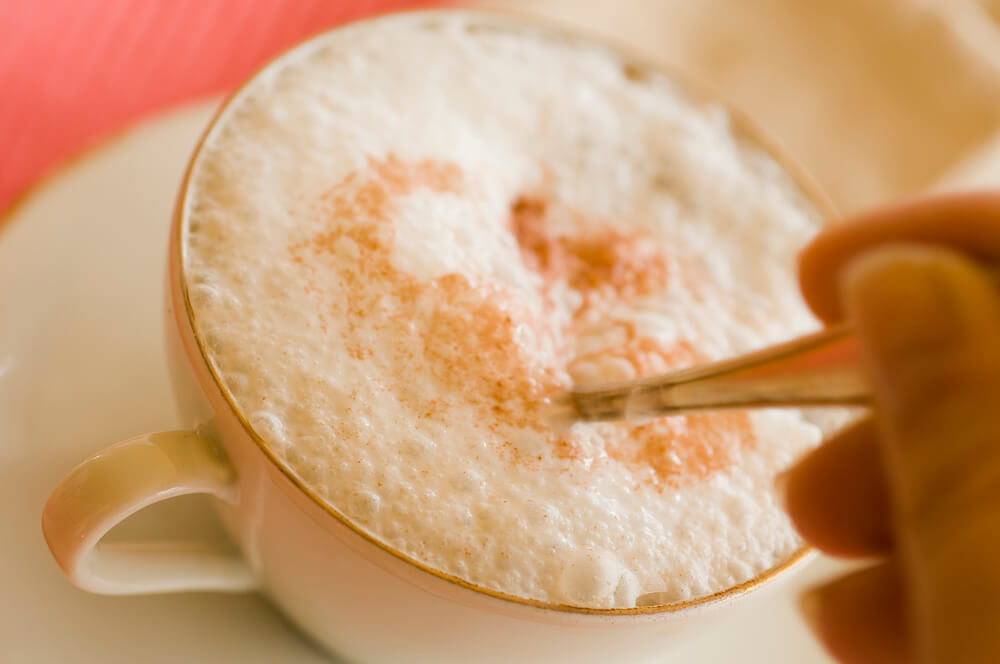
泡とは何ですか?

クリーミーな泡が付いている白いコーヒーカップ
これは適切な泡です。 泡と比較されて、より小さく、より良い泡およびより厚い一貫性を見ることができます。

一方では、泡にだけでなく、より長く持続するが、大いにcreamier mouthfeelがあるより密な層を形作るmicrobubblesがある。 最高のグルメカフェは、通常、最高の泡を持っており、あなたがそれを味わうと、あなたは簡単に違いを伝えることができるようになります。

しかし、豆乳を使って実際の泡を作ることは問題です。 いくつかのトップエンドのバリスタは本当に良い豆乳の泡を作ることができますが、それは泡を作るタイトで小さな泡を持つことはありません。

ミルクがよく泡立つ理由と、

それはすべてタンパク質に関するものです。 泡立つプロセスの間に、蒸気の細い棒の熱および動きはコイル状蛋白質の繊維をほどき、ミルクを厚くするために結合する。 蛋白質のこの変形は泡の良い泡を形作るのを助け、これらの泡が余りにすぐに離れて落ちることを防ぐ。

残念ながら、豆乳のタンパク質は乳製品のタンパク質よりもはるかに弱い。 しかし、より良い結果が必要な場合に試すことができるかなり良い解決策があります。 Cook’s Illustratedの人々によると、非乳製品ミルクを正常に泡立てるための鍵は、gellan gumを含むブランドを購入することです。

ジェランガムは、ゆるい液体を安定させてゲル化するのに役立つ食品添加物であり、風味に影響を与えることなくより厚い一貫性を与えます。 Gellanのゴムは豆乳のカルシウムと泡が形作ることができるようにより相当な構造を提供するために結合します。 そして菜食主義者またはveganであれば心配してはいけない;gellanのゴムは動物製品を含んでいない!

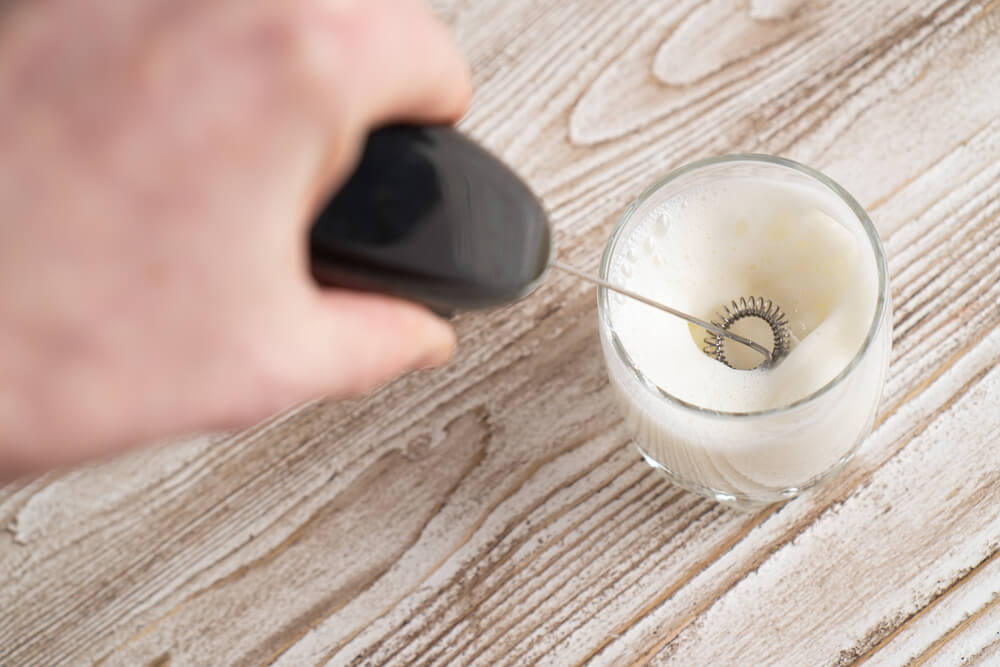
豆乳泡立ちを良くする方法

電気ミルクの泡を使用してガラスのミルクの泡を作る
それが泡立つ方法を改善するためにここでいくつかのトリックを学ぶ

スーパーマーケットで別の豆乳を選ぶことに加えて、あなたはそれがどのように泡立つかを改善するためにいくつかの他のトリックを使用することがで

温度を見る

物事があまりにも熱くなると豆乳はそれを好きではありません。 好ましいミルクの泡立ち温度は約145度ですが、その高い豆乳を摂取すると、凝固したミルクになる可能性があります。 代わりに、約10度低い温度を目指してください。 …

入試

ICSE第10回結果2022は、インドの学校の証明書試験のための評議会によって発表されます。 学生は、この記事に記載されているリンクから、ICSE class X result2022をオンラインで確認できます。 CISCEはまた、”ICSE&ISC試験の合格マーク基準の変更”に関する通知を公開しています。 候補者は、ICSE10th result2022に関する完全な情報については、記事全体をチェックすることができます。

ICSE結果2022日|ISC結果2022日-cisce。org

含まれています

ICSEの結果2022に関する重要な日付は、以下の表に示されています:

CISCEボードの結果
イベント 日程(仮))
試験日 月2022
ISC結果日 7月24日2022

前の4年の結果の日付を見ると、CISCEは通常5月に結果を宣言しますが、結果は5月の異なる日付に宣言されます。 だから、今年の結果は月にのみ宣言されることが期待されています。

ICSE10Th Result2022に関する更新情報を取得するために購読:ICSEボードの結果@cisce.org -入学

ICSE第10回結果2022

ICSE第10回結果2022に関する詳細は以下の通りです:

  • ICSE10th result2022は、2022年7月の第2週にリリースされます。
  • ICSEボードはオンラインモードで結果を解放します。
  • 学生は公式サイトから結果を確認します。
  • 結果は、試験における学生の成績に基づいて作成されます。
  • キャンセルされた論文のマークは、新しい評価スキームに従って割り当てられます。
  • 学生は結果をプリントアウトして安全に保管することができます。

ICSE10Th Result2022をチェックするには?

ICSEボード結果2022を確認する手順はここに示されています。

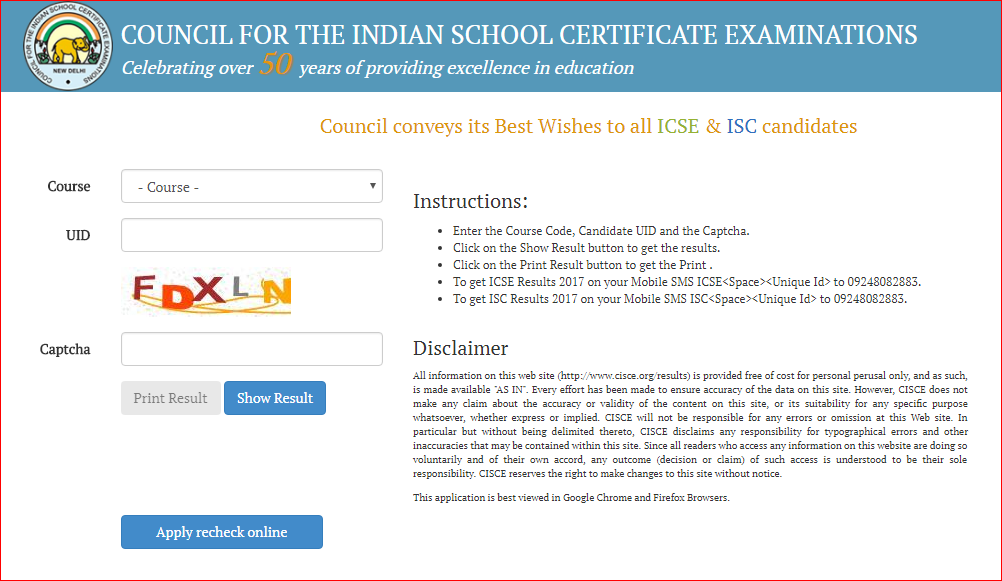
  • ステップ1-まず、インドの学校の証明書試験のための評議会を検索公式サイト@www.cisce.orgステップ2-「Results2022」ボタンをクリックします。
  • ステップ3-コースコード、候補者UID、最後に入力します。
  • ステップ4-結果を表示するボタンをクリックして結果を取得し、結果を印刷するボタンをクリックして印刷します。ステップ5-モバイルSMSでICSE結果2017を取得するにはICSE<スペース><一意のId>から09248082883。ステップ6-モバイルSMSでISC結果2017を取得するにはISC<スペース><一意のId>から09248082883。
CISCEの検索結果ページ
CISCEの検索結果ページ2020

CISCEクラス10結果に与えられた詳細

簡単な答え:AutocadからPdfにレイヤーを維持する方法

目次

AutoCADファイルからレイヤーを使用してPDFを作成する方法その横にある[プロパティ]ボタンをクリックします。 別のウィンドウがポップアップ表示されます。 [カスタムプロパティ]を選択し、[カスタムプロパティ]ボタンをクリックします。 “レイヤー情報を含める”のチェックボックスにチェックを入れます。 目的の場所に図面を保存します。

レイヤーでPDFを作成するにはどうすればよいですか?

PDFドキュメントに新しいレイヤーを作成するメニューの>タブ>レイヤーを表示して、レイヤーペインを開きます。 [レイヤー]ペインの左上隅にある[オプション]ボタンをクリックし、[レイヤーの追加]を選択します。 新しいレイヤーの名前を入力します。 “OK”をクリックして、新しいレイヤーを作成します。

AutoCADでレイヤーを書き出すにはどうすればよいですか?

必要に応じてレイヤ標準をエクスポートするには、ホームタブのレイヤーパネルレイヤプロパティをクリックしてレイヤプロパティマネージャを開 クリック。 [インポート/エクスポート]をクリックします。 レイヤーの標準をエクスポートする: エクスポートするレイヤ標準を選択し、”エクスポート”をクリックします。 [OK]を2回クリックします。

AutoCADで複数のレイアウトをPDFに変換するにはどうすればよいですか?

複数のレイアウトをPDFファイルにエクスポートするには、Shiftキーを押しながらクリックしてレイアウトタブを選択します。 右クリックし、[選択したレイアウトを公開]を選択します。 “公開”ダイアログボックスで、”公開先:”ドロップダウンリストから”PDF”を選択し、”公開”をクリックします。

レイヤーなしでAutoCADをPDFに変換するにはどうすればよいですか?

プロットダイアログを開き、”DWG To PDF”を選択します。 プリンター/作図装置の下のpc3’。 プロッタ設定ダイアログで”カスタムプロパティ”を選択し、”カスタムプロパティボタン”をクリックします。 最後に、DWG TO PDFプロパティダイアログの”レイヤー情報を含める”のチェックを外します。

レイヤーをオフにしてPDFを保存するにはどうすればよいですか?

ナビゲーションペインのレイヤーボタンをクリックします。 レイヤーを選択し、[オプション]メニューから[レイヤーのプロパティ]を選択します。 レイヤーをオンまたはオフにできるようにするには”表示”を選択し、レイヤーを常にオンにしてプロパティの編集を許可するには”参照”を選択します。

PDFでレイヤーをフラット化するにはどうすればよいですか?

レイヤーパネルを開きます(レイヤーパネルが表示されていない場合は、表示>ナビゲーションパネル>レイヤーパネルを選択します)。 “オプション”ポップアップメニューをクリックし、”レイヤーを結合”または”レイヤーを平らにする”を選択します。

AutoCADでレイヤープロパティをコピーするにはどうすればよいですか?

ホームタブのレイヤーパネルのレイヤステートをクリックします。 …

Windowsで壁紙をダウンロードまたは変更する方法11

Windows OSの新しいバージョンを導入するたびに、Microsoftは常に新しい、魅力的な壁紙で私たちを驚かせてきました。 Windows11も例外ではありませんが、Microsoftは壁紙のルックアンドフィールをより普遍的で、明暗モードの両方に敏感にするために、さらに数フィート行っています。 この記事では、Windows11が提供する5つの異なる種類の壁紙と、新しいOSで壁紙を変更する方法をすべて見ていきます。


Windows11の壁紙を変更する方法

Windows11の壁紙を変更するのは非常に簡単です。

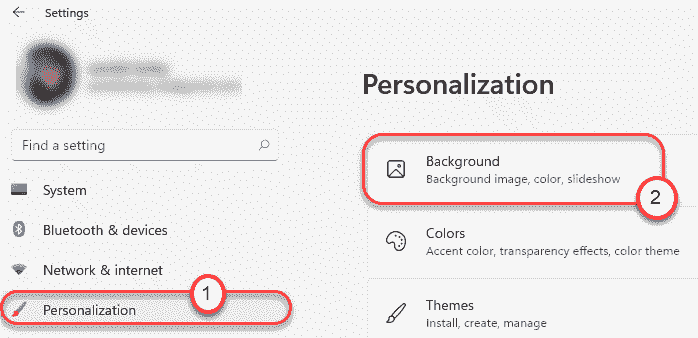
1. 最初に、Windowsキー+Iキーを一緒に押します。

2. 設定が開いたら、左側のペインの”Personalization”をタップします。

3. 次に、右側の「背景」をクリックして背景を変更します。


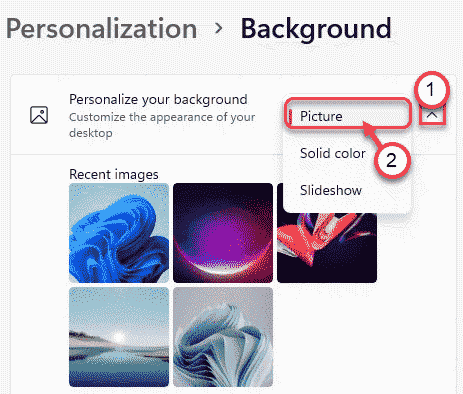
4. さて、左側に、あなたは”背景”セクションに気づくでしょう。

5. 次に、単色を設定したり、デスクトップ画像の背景として画像のスライドショーを設定したりする場合は、ドロップダウンアイコンをクリックします。

6. 次に、”画像”、”単色”または”スライドショー”オプションのいずれかを選択します。

画像セット分

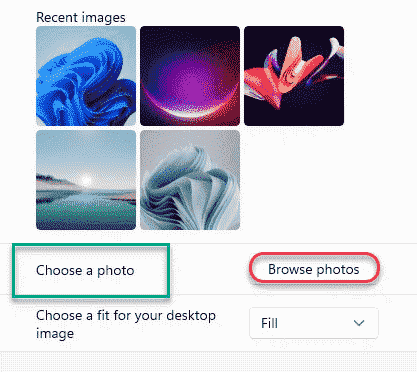
7. あなたがパーソナライズされた壁紙を設定したい場合は、”写真を選択”セクションまでスクロールダウンします。

8. 次に、「写真を参照」をタップします。

写真を選ぶ

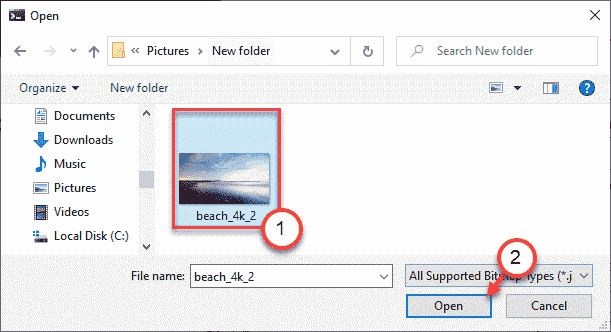
9. あなたのマシン上の背景として設定したい任意の画像を選択し、”開く”をクリックしてください。

分を開く

それが終わったら、設定ウィンドウを閉じます。 これは、簡単にすべての時間がないのあなたの好きな背景を設定することができます。

Windows11の新しいテーマ

さて、Windows11の五つのテーマスタイルをすべて見てみましょう。

  • キャプチャモーション
  • グロス
  • サンライズ
  • Windowsグロス
  • フロー

あなたは、カテゴリのいずれかで壁紙をエクスポートしたい場合は、簡単にそれらを見つ

1. ただ、ファイルエクスプローラを開くために一緒にWindowsキー+Eキーを押してください。

2. その後、ここに行く–

C:\Windows\Web

3. …

フルタイムで働いている間に就職面接をスケジュールする8つの方法

あなたは就職活動ですが、あなたの現在の上司を不審にすることなく、どのようにそれを行うのですか? すべてのそれらの”医師の予定は、”しばらくして魚の音になるだろう。 しかし、あなたはインタビューなしで仕事を着陸することはできませんので、あなたはすべての服を着て仕事からダッキングし続ける理由として、いく 私たちはアドバイスのために専門家に行きました。

1. 仕事の前または後のインタビューについて尋ねなさい。

Dan Schawbel、Promote Yourself and Me2.0の著者は、あなたがフルタイムの仕事をしていることをperspectiveインタビュアーに説明し、就業時間外に面接を行う際にどのように柔軟性があ

2. あなたの仕事のスケジュールを変更します。

エグゼクティブサーチ会社Sanford Rose AssociatesのマネージングパートナーであるPeg Newmanは、週に一度遅いスタートをスケジュールできるように、次の90日間のカレンダーを調整する そうすれば、多くのインタビューをすることで計画すれば、午後4時までにある場合もあり、誰も眉毛を上げない。

3. 個人的な一日を取る。

“あなたがこの仕事を受け入れ、あなたの現在の役割を離れるならば、あなたはとにかく未使用の病気や個人的な日から利益を得ることはできません”と心理学の開業医であり、エグゼクティブコンサルタントであるエイミー-ハキムは言います。 「さらに、仕事の一日を休めば、冷静に面接に出席できるようになり、面接が延長されても心配することはありません。”

4. あなたはいくつかの家族の問題を扱っていることをあなたの雇用主に伝えます。

個人的な責任を管理しながら仕事を終わらせることを説明しますが、問題に対処するために必要に応じて長い昼食や個人的な休暇日を取らなけ

5. 電話インタビューを要求する

上司に、頻繁に仕事をしないことによって、現在の雇用主に敬意を表したいと伝えてください。 ビッグゲームハンターの求人検索とリーダーシップのコーチであるJeff Altmanは、あなたの潜在的な新しい雇用主に次のようなことを言うことを提案します:”SkypeやFacetimeで何かをスケジュールして、お互いの評価の予選のいくつかをカバーすることはできますか? 私たちがお互いを評価する機会があった後、あなたと私がさらに進めたいなら、私はあなたと会うことができてうれしいです。”

6. あなたのスケジュールに柔軟性を構築します。

あなたの仕事調査を始める前にこれをしなさい、ニューヨークのSixFigureStartのキャリアの専門家、Caroline Ceniza-Levineは言う。 「週に1日または2日であっても、遠隔作業のオプションを求めてください」と彼女は言います。 “長いランチを取って、オフィスの外にあなたの会議を取るか、自宅で作業を開始するので、人々は同じくらいあなたを見ていないことに慣れます。”

7. 具体的なことはしないでください。

あなたの説明を最小限に抑えるので、特定の言い訳を思い付く必要はありません:予定のために休みを求める(しかし、予定の種類をボランティアしない)、Ceniza-Levine …

設定された量の非アクティブの後にWindows10を自動的にロックする方法

サインインセキュリティ機能

PCから離れるときは、常にロックする必要があります。 しかし、時には忘れてしまうこともあります。 ここでは、あなたがそれをしたいときにWindows10が自動的にロックするようにする方法です。

あなたのコンピュータから離れて歩くときは、他の人があなたのマシンとそのデータにアクセスできないように、それをロックすることを確認した もちろん、windowsキー+LまたはCtrl+Alt+Delを押すことで、Windows10PCを手動でロックすることができます。 しかし、時には忘れてしまうこともあります。 クールなことは、あなたが非アクティブの設定された時間後に自動的にWindows10ロックを作ることができますです。 ここでは、これを設定することができますいくつかの方法を見てです。

スクリーンセーバーを使用してWindows10を自動的にロックする

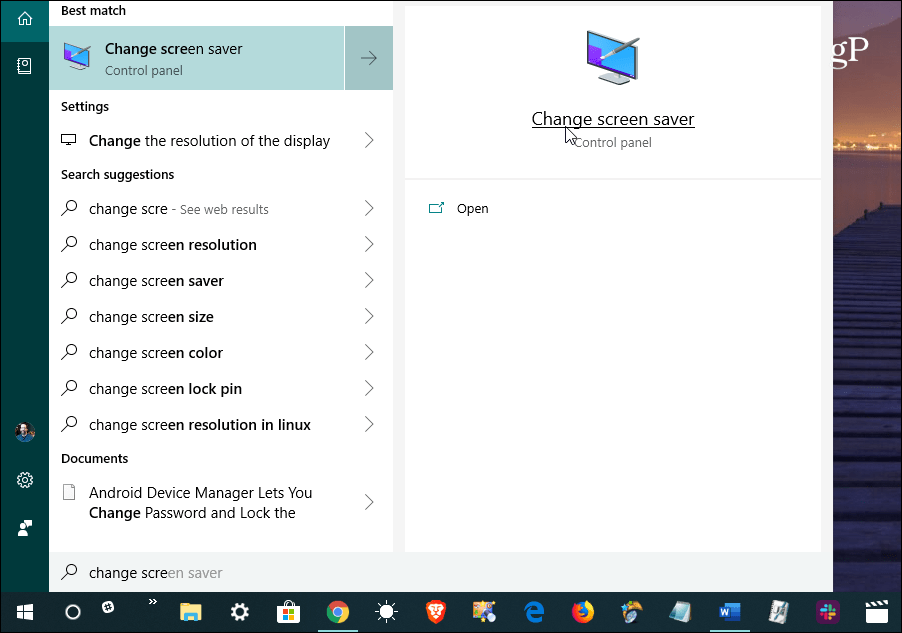
これはおそらく最も簡単な方法であり、古いトリックです。 スタートとタイプを開きます:スクリーンセーバーを変更し、”ベストマッチ”の結果をクリッ

スクリーンセーバーを検索

検索スクリーンセーバー

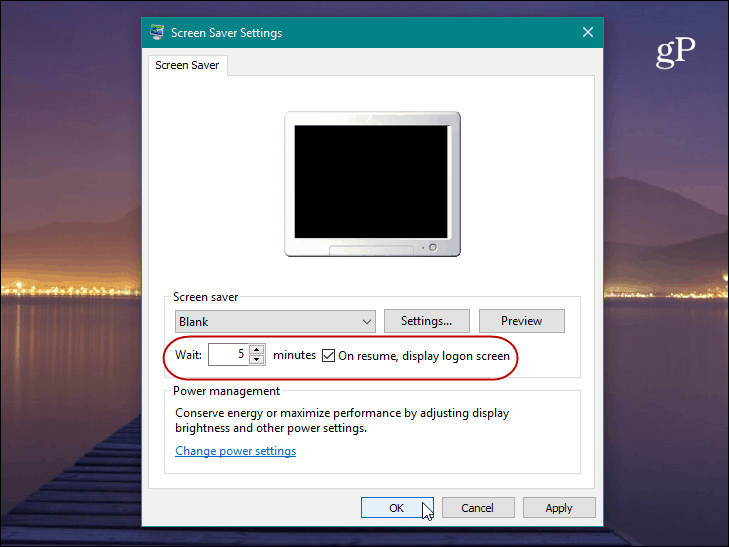
次に、スクリーンセーバー設定ウィンドウが表示されます。 スクリーンセーバーをドロップダウンリストから何かに設定します。 個人的には、私は”空白”オプションを使用します。 しかし、重要なことは、”再開時に、ログオン画面を表示する”ボックスをチェックし、”待機”時間を必要な数分に設定し、”OK”をクリックすることです。

スクリーンセーバー設定時間

スクリーンセーバー設定時間

それだけです。 設定した非アクティブ期間が経過すると、スクリーンセーバーが起動し、ロックを解除するためにPINまたはパスワードを入力する必要があります。

SecPol

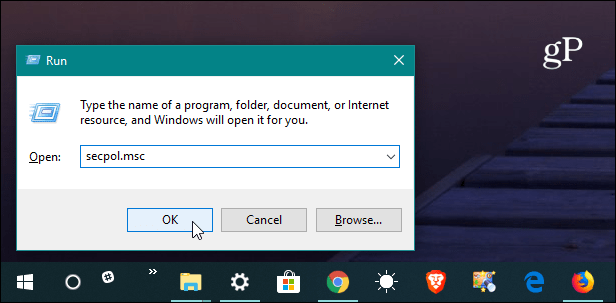
を使用してWindows10を自動的にロックする今、オタクを取得する時間。 ProバージョンのWindowsを実行している場合は、ローカルセキュリティポリシー機能を使用できます。 ヒットWindowsキー+Rとタイプ:secpol。mscをクリックしてOKまたはenterを押して起動します。

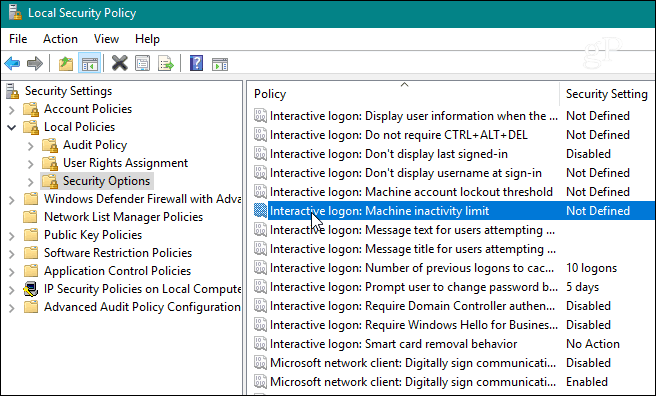
ローカルポリシー>セキュリティオプションを開き、下にスクロールして、一覧から”対話型ログオン:マシンの非アクティブ制限”をダブルクリックします。

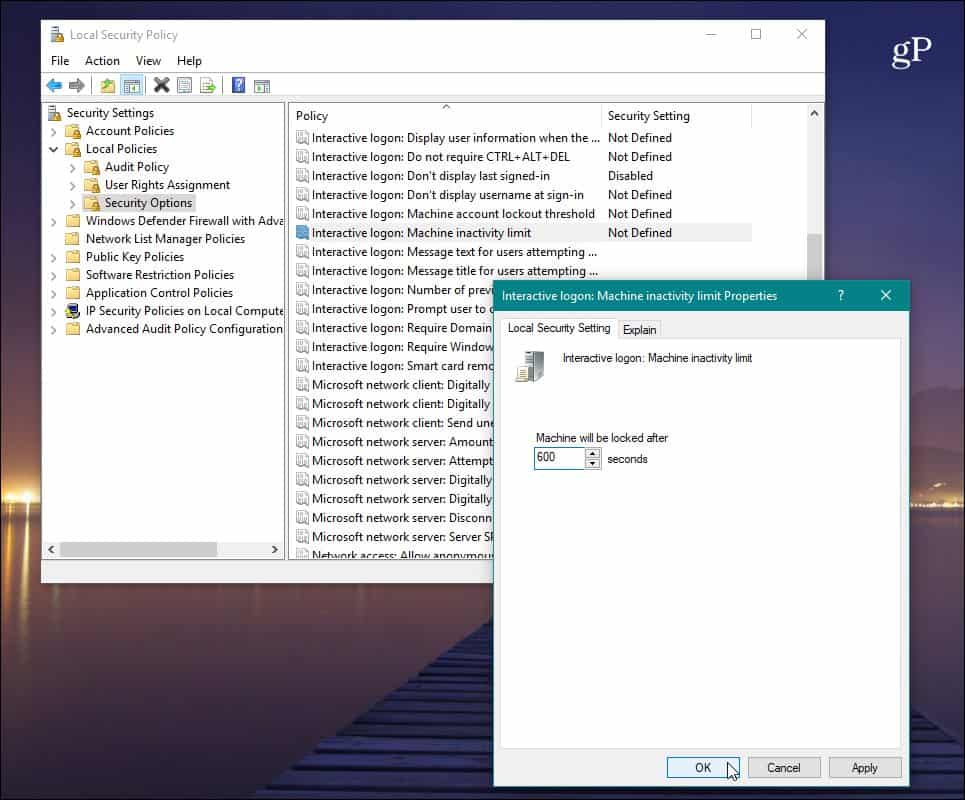
あなたは、Windowsをしたい時間の量を入力してください10マシン上で何の活動の後にシャットダウンします. [プロパティの制限]ウィンドウが開いたら、1~599940秒の間の非アクティブ制限を入力できます。 最大は166時間であり、PCを常にロックするのが面倒になるため、秒数が低すぎることは望ましくありません。

変更が完了したら、セッションからサインアウトするか、PCを再起動して変更を行う必要があります。

オートロック前の設定時間

オートロックの前に時間を設定

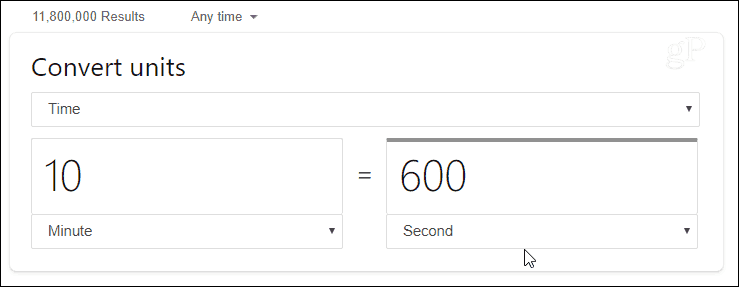
使用する秒数を考え出すことになると、ここでは、お気に入りの検索エンジンで時間単位変換を使用するのが良いで たとえば、10分は600秒になります。

レジストリを使用してWindows10自動ロックを有効にする

Windows10Homeを実行している場合は、ローカルセキュリティポリシーツールにアクセスできません。 ただし、レジストリをハッキングすることで同じことを行うことができます。 しかし、これは経験豊富なユーザーだけが試すことができる方法です。 Windows10Homeを使用している場合は、スクリーンセーバーのトリックを使用することをお勧めします。

重要:レジストリの設定を微調整することは、経験の浅いユーザー向けではないことに注意してください。 間違ったことを変更すると、コンピュータ全体をダウンさせることができます。 レジストリに任意の調整を行う前に、最初にそれをバックアップし、システムの復元ポイントを作成し、あなたのシステムを回復する必要がある場

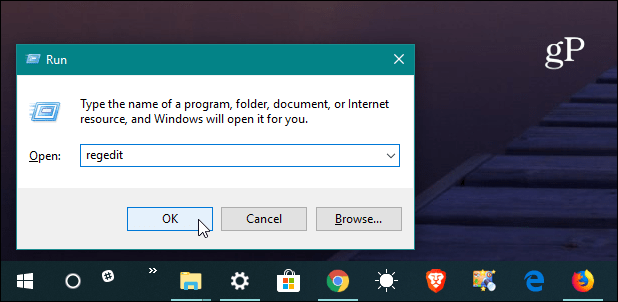
開始するには、windowsキー+Rと入力します。regeditをクリックしてOKをクリックするか、Enterキーを押してレジストリを起動します。

次に、次のパスに進みます。

HKEY_LOCAL_MACHINE\SOFTWARE\Microsoft\Windows\CurrentVersion\Policies\System

Inactivititytimeoutsecsという新しい32ビットDWORD値を作成し、0または599940の間の値を指定します。…