ネットワークアクセス保護エージェントサービスの開始/停止
ネットワークアクセス保護(NAP)エー NAP agentによって収集された情報は、クライアントコンピュータに必要なソフトウェアと設定があることを確認するために使用されます。 クライアントコンピューターが正常性ポリシーに準拠していない場合は、構成が更新されるまで制限されたネットワークアクセスを提供できます。 正常性ポリシーの構成によっては、クライアントコンピューターが自動的に更新されるため、ユーザーはコンピューターを手動で更新しなくても完全なネットワー
実行可能ファイルへのパス:
C:\Windows\System32\svchost…..exe-k NetworkService
この資料では、Windows7でネットワークアクセス保護エージェントサービスを開始/停止する方法を説明します。
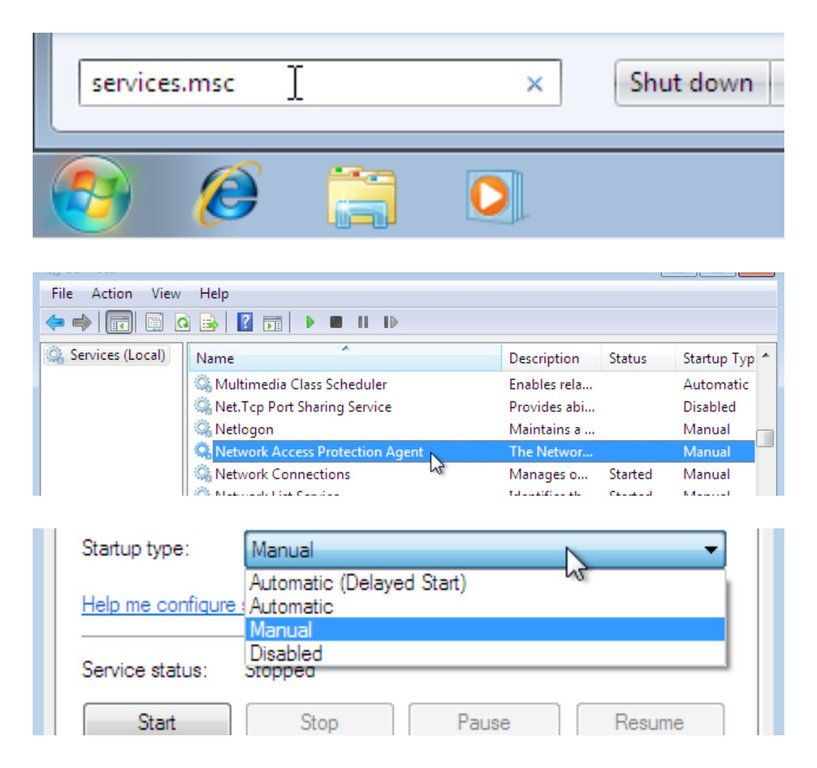
サービスからネットワークアクセス保護エージェントを起動/停止します。Msc
パールボタン(スタート)に移動し、検索プログラムとファイルをクリックしてください
- サービスと入力します。mscを押してEnter
- を押してネットワークアクセス保護エージェントの位置を確認し、現在の状態を確認して開き、変更を行います。
- 一般タブから、ネットワークアクセス保護エージェント
- の起動タイプを開始/停止して変更し、okボタンを押してサービスウィンドウを閉じます
レジストリエディタからネットワークアクセス保護エージェントの起動タイプを変更
パールボタン(スタート)に移動し、検索プログラムとファイルをクリックしてください
- regeditと入力し、Enterキーを押してください
- ユーザーアカウント制御ポップアップを確認してください
- HKEY_LOCAL_MACHINE\SYSTEM\CurrentControlSet\services\napagentに移動し、スタートレジストリキー
- をダブルクリックして値を編集してください:
スタートアップの種類を変更する:
- Automatic-2
- Manual—3
- Disabled—4
- Automatic(Delayed Start)—2
注:Automatic(Delayed Start)に変更すると、新しいキー DelayedAutostartが値1で作成されます。
自動(遅延開始)から自動に変更すると、DelayedAutostartの値が0に変更されます。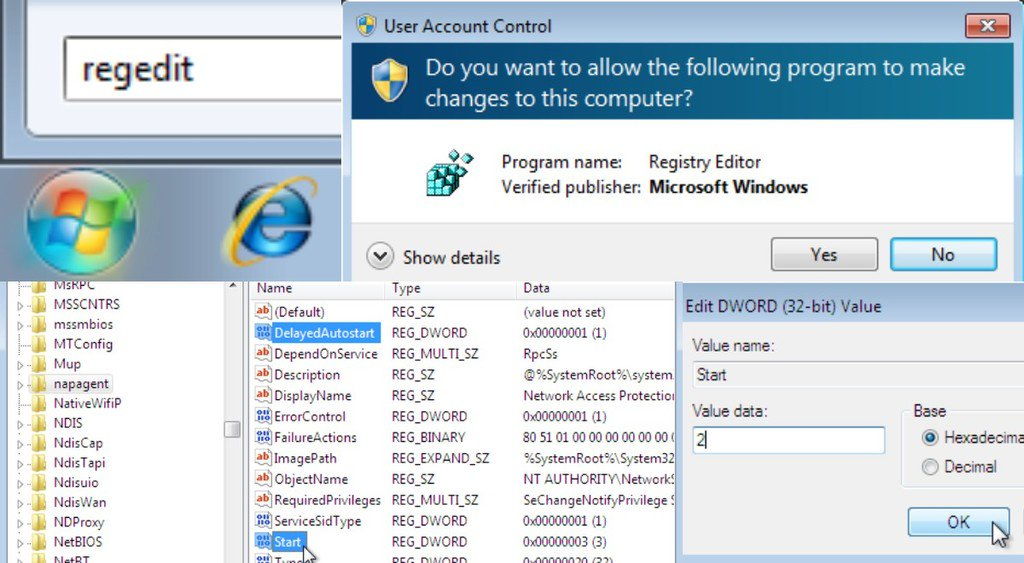
コマンドプロンプトからネットワークアクセス保護エージェントの起動/停止と起動の種類を変更
Pearlボタン(スタート)に移動し、検索プログラムとファイル
- cmdと入力し、プログラムの下のcmdアイコンを右クリックし、管理者として実行
- ユーザーアカウント制御ポップアップを確認してください
- 下からレジストリキーを右クリックし、コマンドプロンプトウィンドウを右クリックしてください。貼り付けを選択し、Enter
を押してネットワークを開始します アクセス保護エージェント:
net start …







 図1:ダブルウィング。 オフェンスは、ほとんどの場合、翼のいずれかからの動き(スナップカウントコールから開始)で始まり、ほとんどの演劇は動きの方向に実行されます。
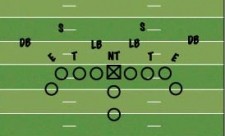 図2:5-2の外観。 …