ラップトップをVizio Smart TVにワイヤレスで接続する方法-ステップバイステップガイド
アフィリエイトの開示:Amazonアソシエイト
ラップトップをVizio Smart TVに接続するつもりですが、その方法がわかりません。 知ってる?
そうでない場合は、心配しないで、このステップバイステップガイドでは、ラップトップをVizio Smart TVにワイヤレスで接続する方法を紹介します。
ラップトップをvizioスマートテレビにワイヤレスで接続する方法をいくつかの人が私に尋ねました。 答えは非常に簡単です—この小さなトリックは、あなたのラップトップを使用してテレビで直接Netflixの、Youtubeのビデオ、および他のものを見ることがで
Wi-Fiネットワークに接続している間、あなたが望むだけ多くのコンテンツを見ることができます。 あなたが航空愛好家なら、これは同様に非常に便利なツールになる可能性があります。
vizio TVはミラーリングにも対応しています。 これは、限り、あなたのラップトップとテレビが同じWi-Fiネットワークに接続されているように、あなたは文字通りちょうどあなたのテレビであなたの
ノートパソコンをvizio Smart TVにワイヤレスで接続するには、2つの方法があります。
- Chromecast経由でVizio画面ミラーリング
- HDMIでワイヤレスでテレビにラップトップを接続
ChromeCast経由でVizio画面ミラーリングでワイヤレスでvizio Smart TVにラップトップ

最初の方法は、Chromecastを介してVizio画面ミラーリングです。
まあ、それはあなたがこの目的のために任意の外部デバイスを購入する必要はありませんように、あなたのVizioスマートテレビにあなたのラップトップを接続するための非常にシンプルで簡単で、かつ安価な方法を提供しています。
これらの簡単な手順を実行した後、ラップトップをVizio Smart TVにワイヤレスで接続できるようにします。
ステップ1:
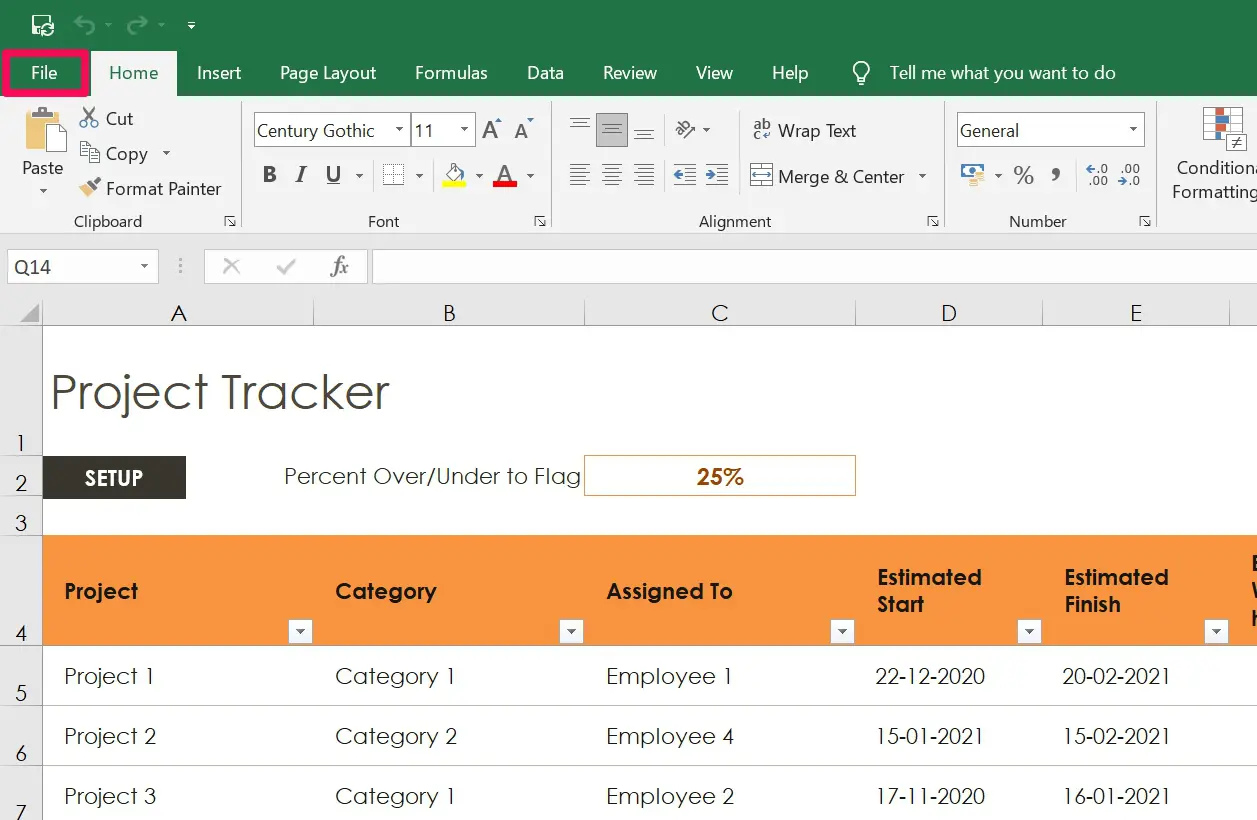
まず、ラップトップにChromeブラウザの最新バージョンをダウンロードしてインストールします。 すでにchromeブラウザがインストールされている場合は、最新バージョンに更新してください。
Wi-Fiを内蔵したVizioスマートテレビはありますか? はいの場合、それは大丈夫です。 また、Amazonや他の店舗から購入することもできます。
VIZIO65インチ4Kスマートテレビ、VシリーズUHD LED HDRテレビ、Apple AirPlayとChromecast内蔵
その後、VIZIOスマートテレビはあなたのためのテレビです。 この全配列HDTVは優秀な画像品質、作り付けWi-Fiおよび直観的で、使いやすいインターフェイスを特色にする。