WindowsでiOSデバイスを脱獄する方法
iCloud activation lockをバイパスするには、最初にiOSデバイスを脱獄す Windowsシステム用の脱獄ツールはないので、ここでテストされたチュートリアルに従って、WindowsコンピュータにLinux Ubuntu環境を作成し、iOSデバイスを脱獄できます。
この記事の内容:
解決策1: Checkn1Xでiosを脱獄
Checkn1Xは、Checkn1XでiOSデバイスを脱獄するためのLinuxベースのディストリビューションです。
Windows上でiOSデバイスを脱獄するため:
- Windows7以降、32ビットまたは64ビット
- 容量が2GB以上のUSBフラッシュドライブ
- BalenaEtcherをダウンロードしてUSBフラッシュを書き込む
- Checkn1X isoファイル:
# USBフラッシュドライブを書き込む
ステップ1. まず、ミラー書き込みツールBalenaEthcer
ステップ2をダウンロードします。 脱獄ツールイメージの最新バージョンをダウンロードし、上記のCheckn1X1.1.7バージョンを選択してダウンロードします。
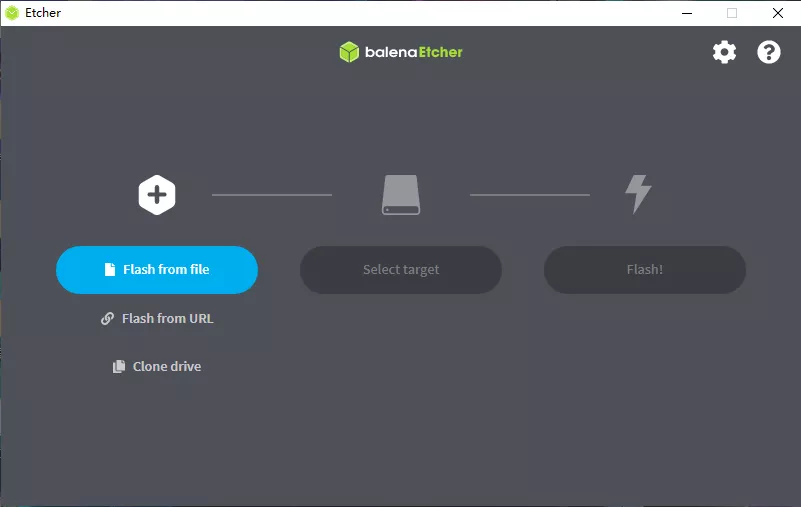
ステップ3。 BalenaEtcherを開き、”ファイルからフラッシュ”をクリックし、ダウンロードした画像を選択します。
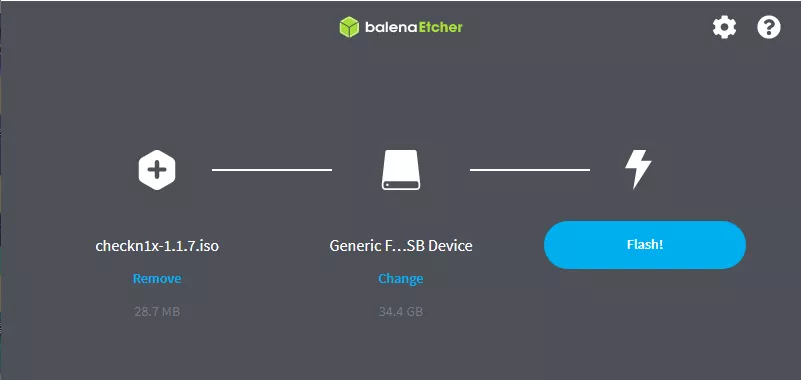
ステップ4。 接続されたUSBフラッシュドライブを選択します。 これにより、Uディスク内のすべてのデータが消去されることに注意してください。 必要に応じて、最初にバックアップを作成します。
ステップ5。 画像の書き込みを開始するには、”Flash”をクリックします。isoファイル。
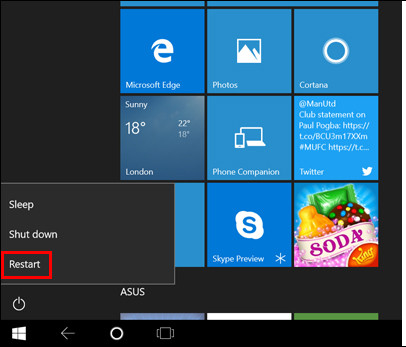
書き込みが完了したら、コンピュータを再起動し、Uディスクから起動することを選択します。
#コンピュータを再起動してiOSデバイスを脱獄する
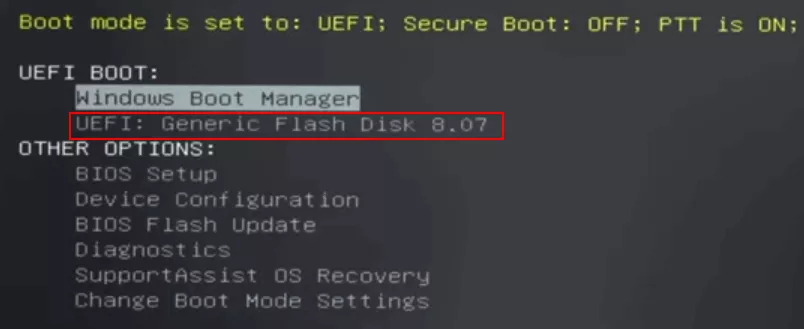
ステップ6. コンピュータを再起動し、画面が暗くなり、ブランドロゴが表示される前にF12を押します。

errowキーを使用してナビゲートし、Enterキーを使用して選択します。 前のセッションで使用したUディスクを選択して起動します。 通常、キーはF12であり、ブランドによって異なる場合があります。
ステップ7。 Alt+F2キーを押して、Checkra1N jailbreakツール(GUI)を実行することを選択します。
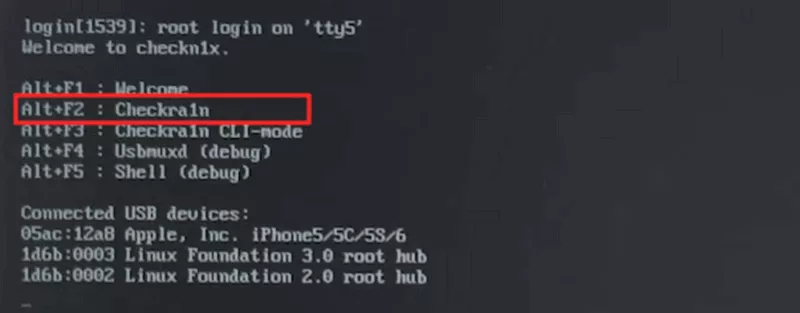
ステップ8。