IPhoneまたはiPadから大きなファイルを送信する方法
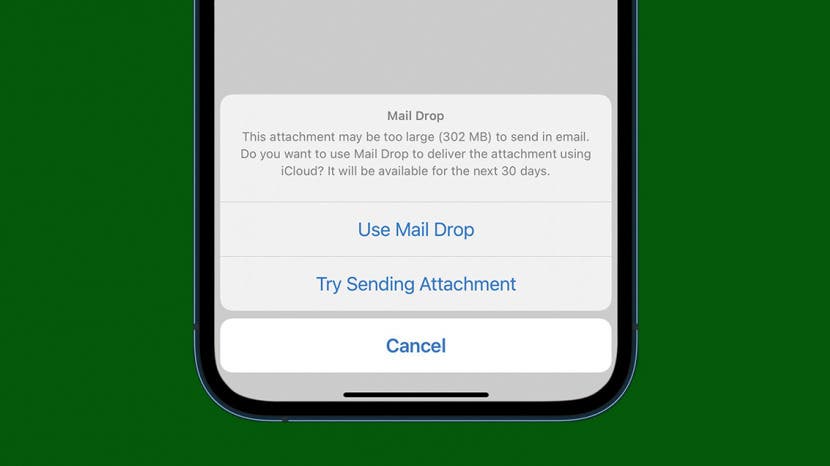
大きなビデオファイルをオンラインで送信することは、特に恐ろしいメッセージが表示された場合、”サイズ制限に達したビデオを送信できません。”お好みのメールアプリを介して大きなファイルを送信する方法を学びます。 ビデオをAirDropする方法、iPhoneでビデオを圧縮する方法、さらにはGmailで25MBを超えるファイルを送信する方法をお教えします。
関連:写真はiCloudにアップロードしていませんか? ICloud写真の同期の問題を修正する6つの方法
にジャンプ:
- 大きなファイルをAirDropする方法
- iCloud経由でビデオを共有する
- iPhone上のファイルを圧縮する
- サードパーティのアプリを使用して大きなファ
大きなファイルをAirDropする方法
AirDropは、iPhone、iPad、およびMacで利用可能な素晴らしい機能で、AppleデバイスがBluetooth経由でファイルを送受信できるようにします。 AirDropを使用して送信できるファイルのサイズに制限はありませんが、大きなファイルの送信に失敗したり、時間がかかることがあります。
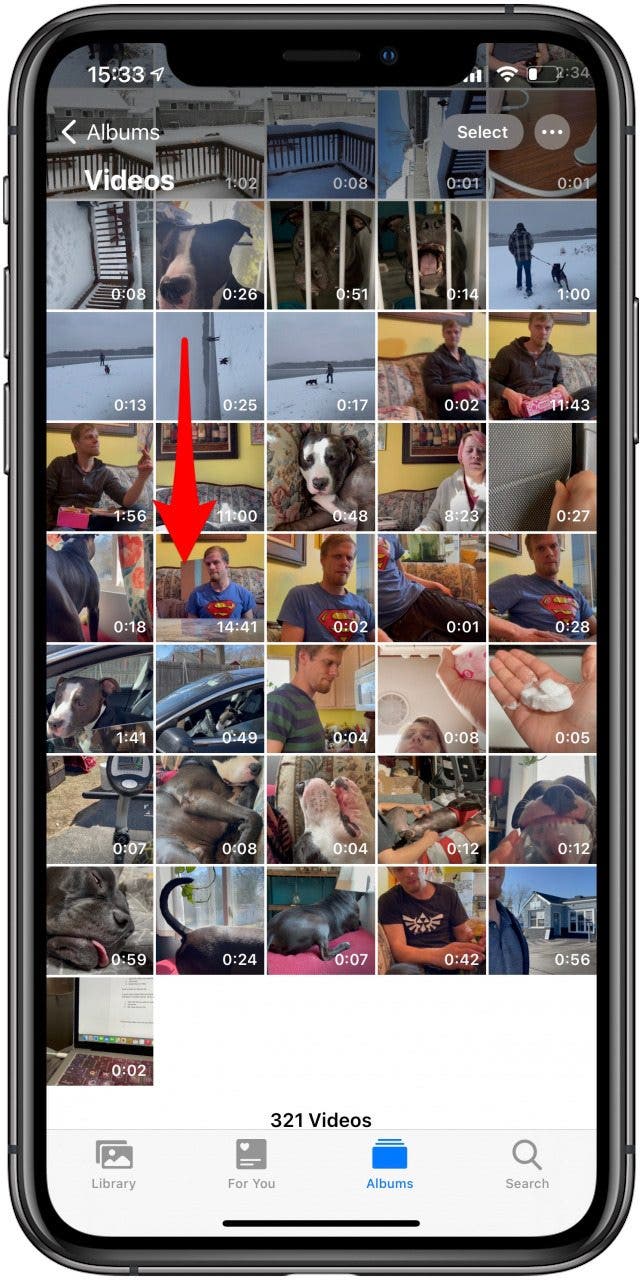
- 送信するファイルを見つけます。 ビデオをタップします。 例として9GBのビデオを使用します。
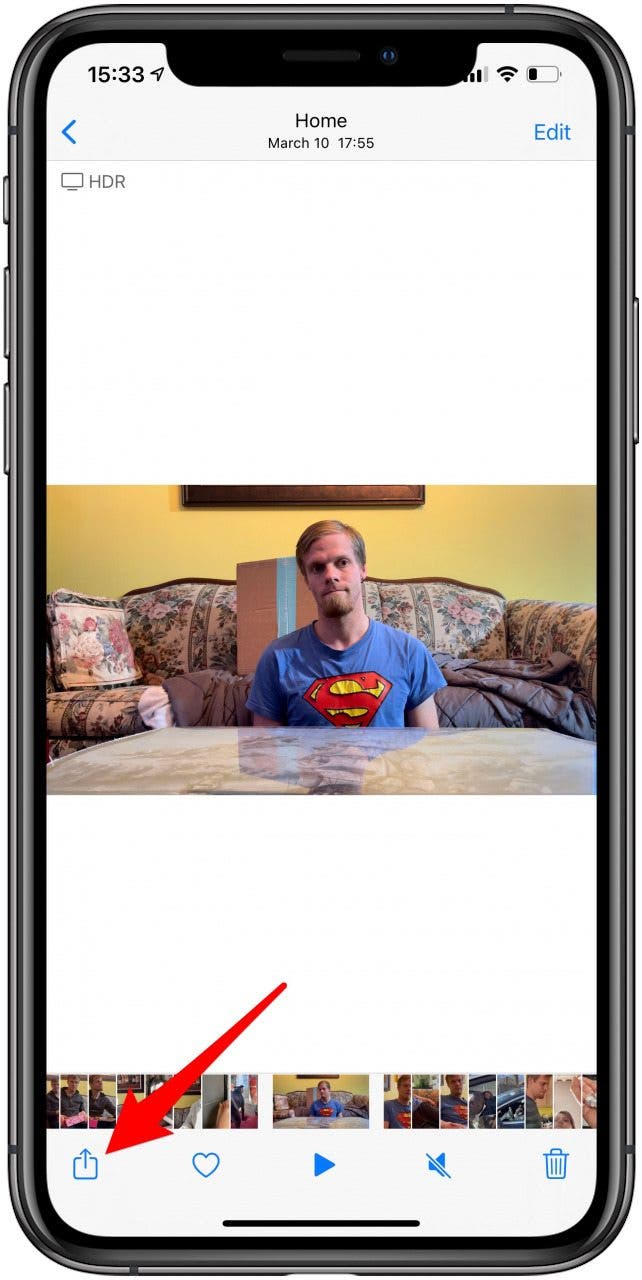
- 共有ボタンをタップします。
- 共有シートからAirDropを選択します。
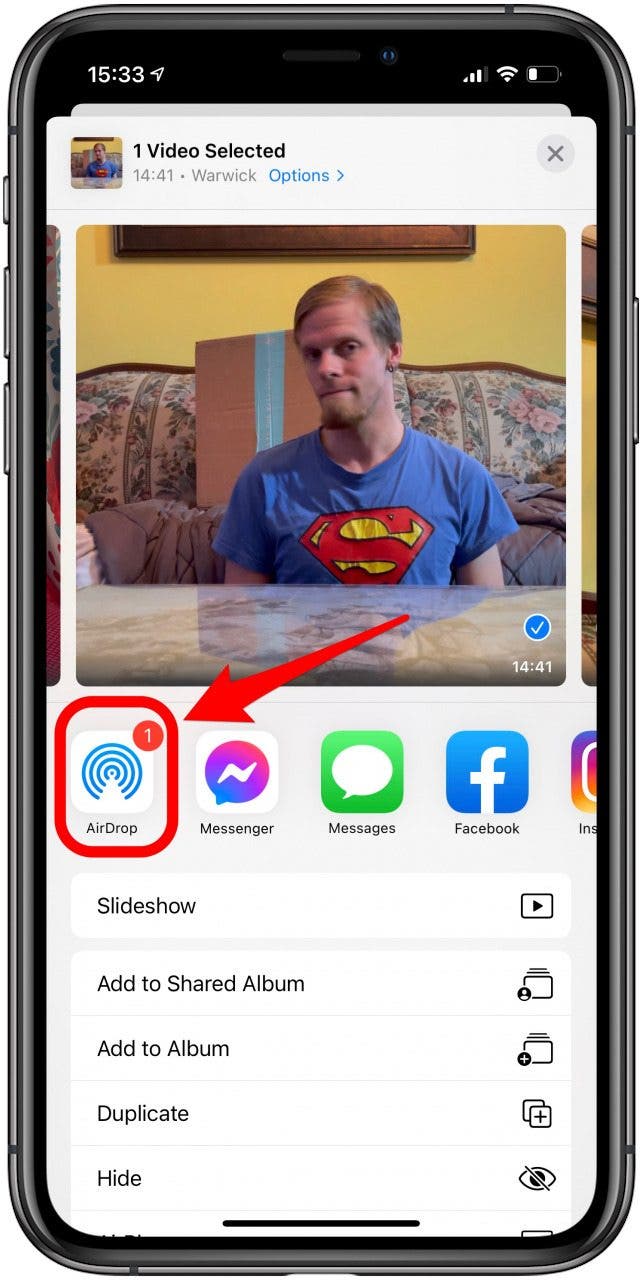
- 共有するデバイスをタップします。 セキュリティ設定によっては、受信側デバイスでファイルを受け入れる必要がある場合があります。
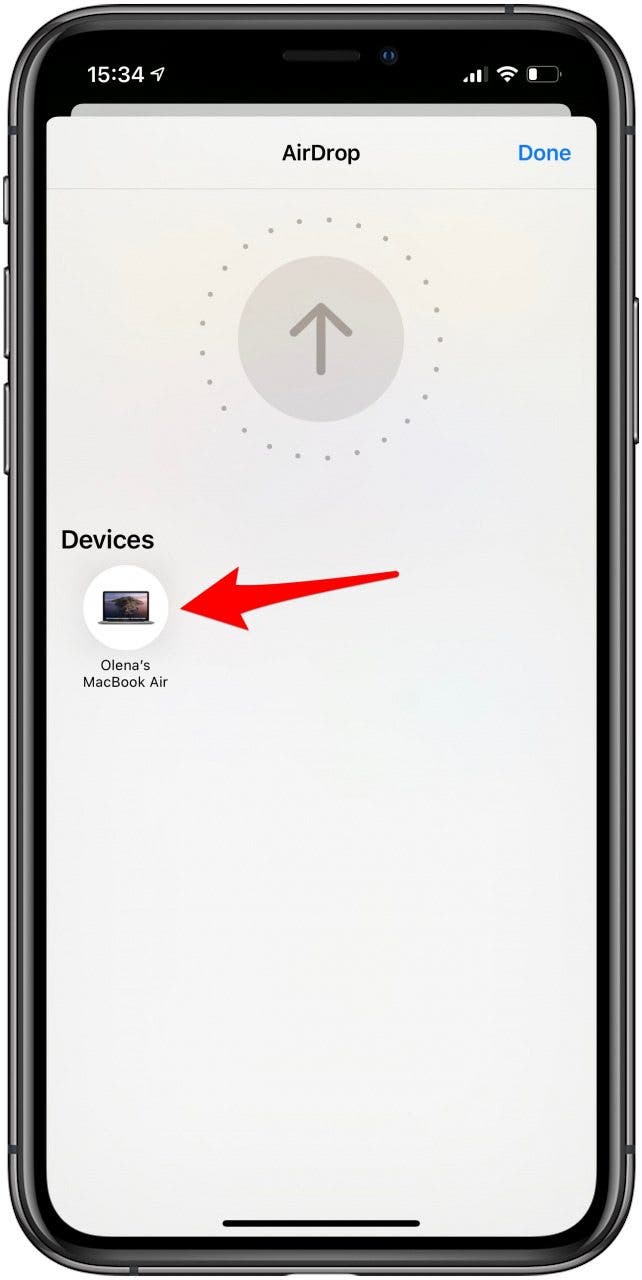
プロのヒント:あなただけのAppleデバイスとの間でAirDropすることができます。 それが動作していない場合は、これらのAirDropのトラブルシューティングのヒントを
ファイルの送信元およびファイルの受信元のデバイスでAirDropが有効になっていることを確認する必要があります。 AirDropをオンにする方法については、こちらをご覧ください。 また、iPhone共有シートのカスタマイズについては、この記事を参照してください。 IPhoneでselfiesを取ることについての詳細を学ぶためには、日の時事通信の私達の自由な先端に署名しなさい。
トップに戻る
iCloud経由で動画を共有する
iCloud経由で動画やその他の大きなファイルを共有することができます。 IphoneまたはiPadのフォトライブラリがiCloudに自動的にバックアップされるように設定されている限り、ビデオは簡単に共有できます。
自動的にバックアップされた動画をダウンロードする
コンピュータからiCloudから動画をダウンロードするには:
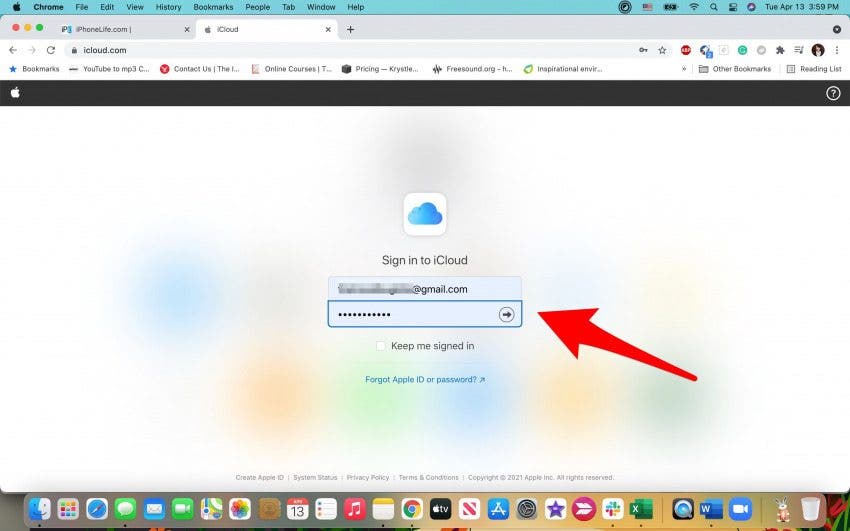
- Apple IDを使用してiCloudにサインインします。
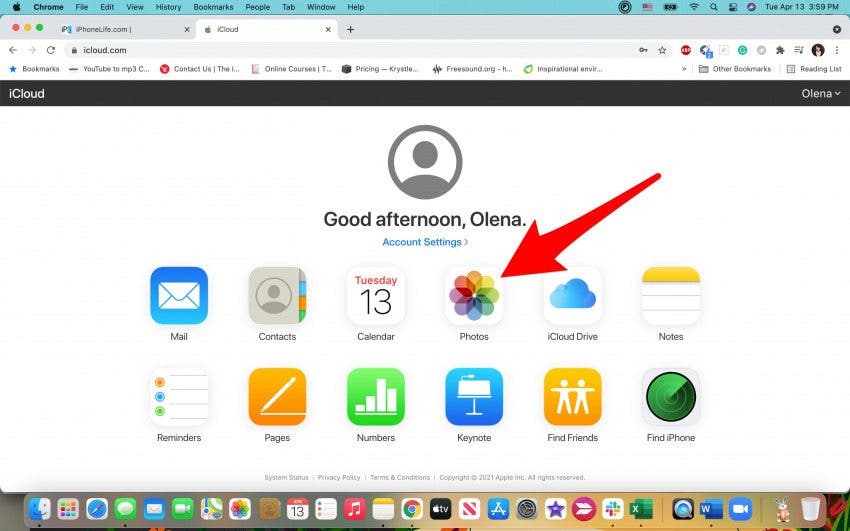
- 写真をクリックします。
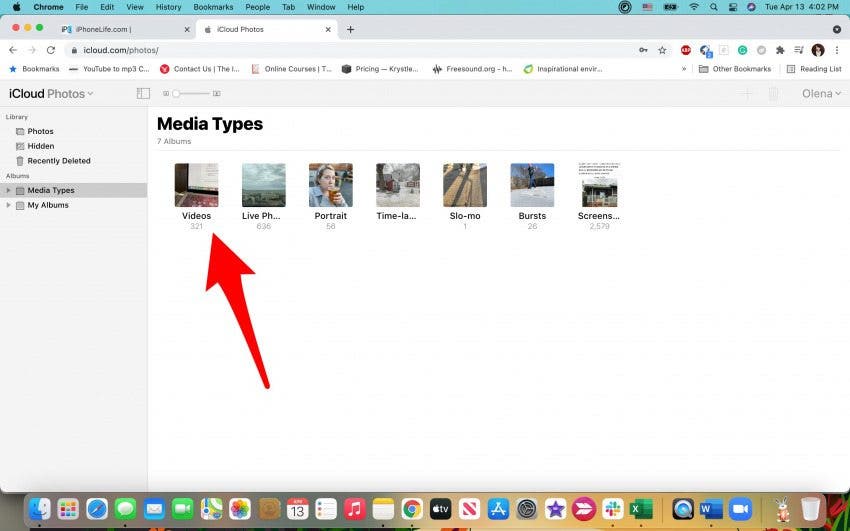
- “メディアの種類”で、”ビデオ”を選択します。
- ダウンロードしたい動画をクリックします。
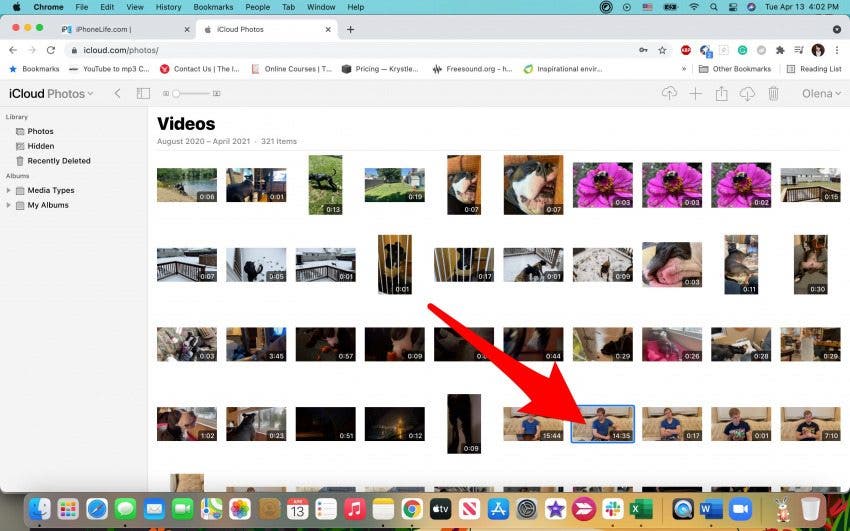
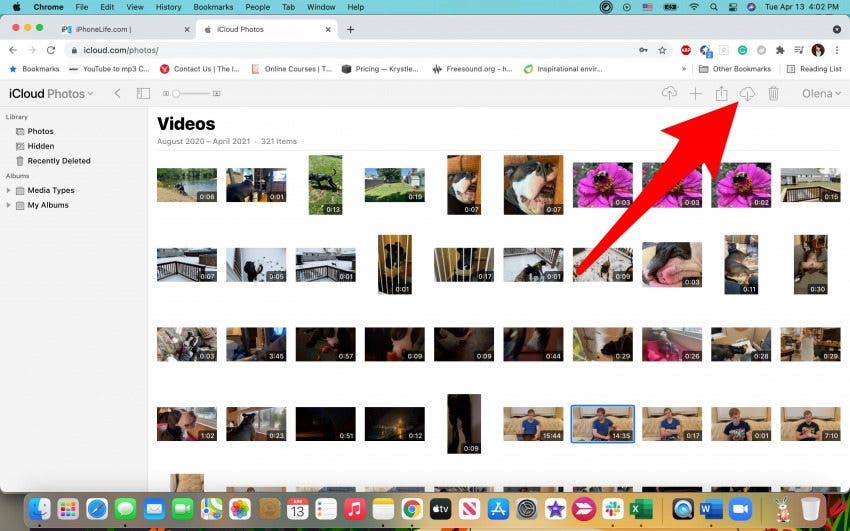
- ダウンロードボタンをクリックします。
プロのヒント:iCloud Driveフォルダに他の種類のファイルを見つけることができます。 あなたは、Windowsコンピュータだけでなく、Mac上でこれを行うことができます。…

 時には、人々が預言的なミニストリーで奉仕することは、あなたが多くのことを話すことを意味すると思う印象を受けます。 逆は実際には真です。 あなたが預言的なミニストリーで信頼できるようにしたいのであれば、私はあなたが(神を聞くことを学んだ直後に)できる#2のことは黙ることを学
 彼は彼のしもべ預言者に彼の秘密を明らかにしない限り、確かに主なる神は、何もしません。”
 お使いのPCのCPUアーキテクチャを識別する方法